Audacity
v3.4.2电脑版

很多人电脑里攒了不少老电影、高清纪录片,想找个省心的播放器,结果要么这个格式放不了,要么那个软件捆绑一堆垃圾插件,装完电脑直接变卡。完美解码电脑版完全不用你费心思折腾,装好就能直接打开几乎所有音视频格式,不用单独下解码器,播放高清视频CPU占用特别低,全程没有广告弹窗,新手打开就能直接用,不用研究复杂设置,安安心心看片就够了。
【选项】
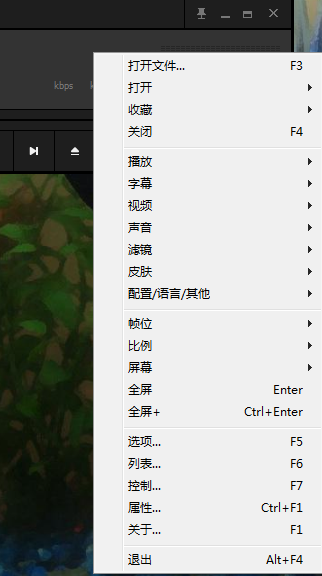
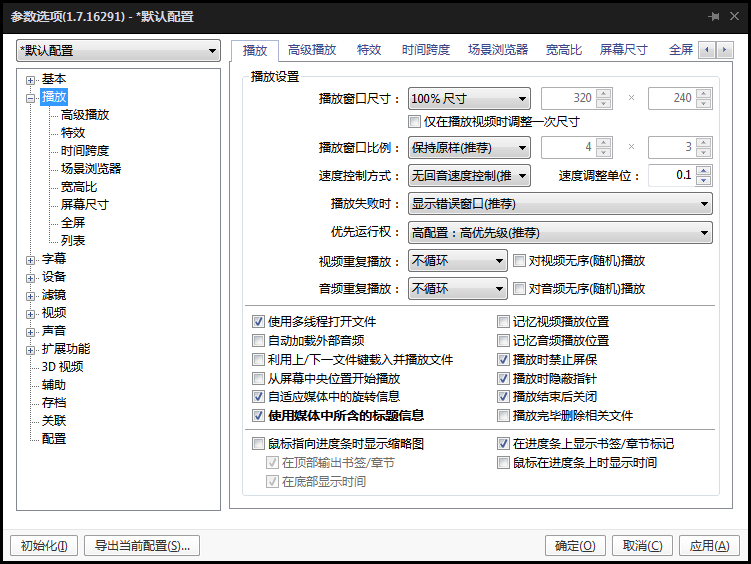
打开完美解码之后,随便在播放界面空白处点右键,找到「选项」点进去,嫌麻烦直接按键盘上的F5键,一步就能进设置页。
【播放】
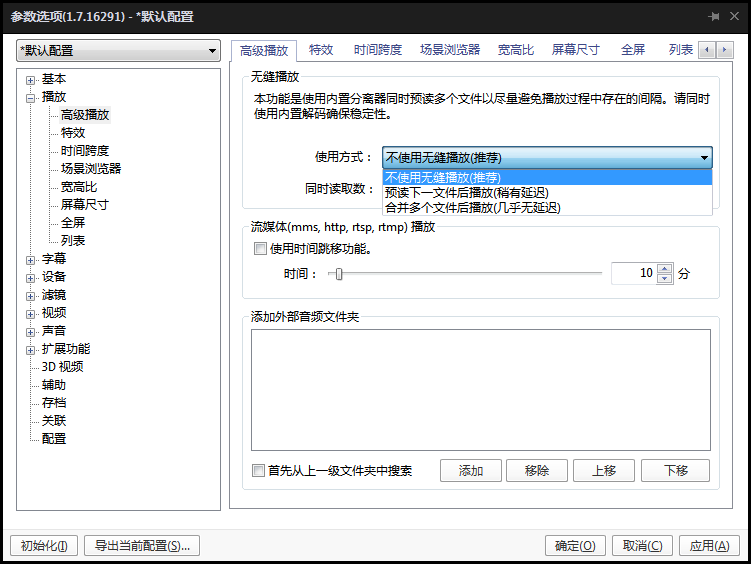
左边菜单栏点「播放」,右边往下滑找到高级播放的设置,把「预读下一个文件后播放」打上勾,点确定就生效了,连播视频再也不会卡加载。
【时间跨度】
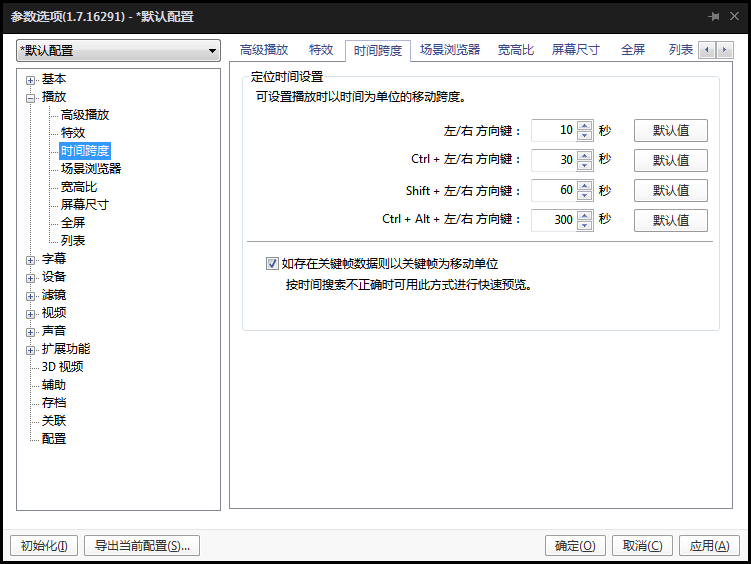
想改快进的时间间隔,就进「选项-播放-时间跨度」,左右方向键、Ctrl+方向键这些快捷键对应的快进秒数,想设成几秒就设成几秒,找片段精准又顺手。
【播放】
想让每次打开播放器都是你习惯的窗口大小,直接在「播放」设置页里选好初始画面尺寸,下次启动就不用再手动拖窗口调大小了。
(一)、从开始菜单打开【完美解码设置中心】,内置多种预设:普通、高清、4K、HDR 等方案,新手直接选用预设一键应用。
(二)、解码器与分离器:默认 LAV Filters,可单独设置 MKV、MP4、H.265 分离器。
(三)、硬件加速设置:独显推荐开启硬件硬解,降低 CPU 占用;视频出现花屏、黑屏、无画面,切换软解方案。
(四)、视频渲染:有独显可选用 madVR,画质更强;核显低配电脑使用 D3D11 渲染,避免卡顿。
(五)、修改完成后点击【应用】,重启播放器,设置才会生效。
指南①
基础快捷键(PotPlayer):空格暂停播放,Enter 全屏,Esc 退出全屏;左右方向键快进快退,上下调节音量。
指南②
右键播放菜单,调整播放速度,0.25x~4.0x 倍速,支持逐帧播放。
指南③
书签功能:给影片添加时间书签,一键跳转标记位置,适合高清电影、纪录片。
指南④
画面调节:画面旋转、裁剪、去黑边,HDR 画面色彩映射调节。
指南⑤
支持循环播放:单曲循环、列表循环、随机播放。
---外挂字幕:SRT、ASS、SSA 字幕和视频放在同一目录,文件名一致,打开视频自动加载字幕。
---手动加载字幕:右键菜单【字幕】→加载字幕,手动选择字幕文件;支持多字幕同时显示。
---字幕乱码修复:字幕设置,字符集切换为 GB2312 简体中文,更换字体。
---字幕时间偏移:快捷键调整字幕提前或延后,解决音画字幕不同步;可调节字幕大小、颜色、描边、位置。
---MKV内封字幕:右键字幕菜单,直接切换内嵌字幕轨道。
步骤1
MKV 多音轨影片,右键【音频】,切换不同语言音轨,支持 DTS、AC3 高清音频。
步骤2
音频输出选择 WASAPI 独占模式,获得纯净高保真声音。
步骤3
madVR 渲染设置:可调整对比度、色彩、锐化,适合高清影片,对显卡性能有一定要求,低配显卡不建议开启。
1、播放器打开网络串流,输入局域网电脑 / NAS 共享地址,直接播放局域网视频,无需拷贝文件到本机。
2、截图功能:快捷键截取高清画面,自定义图片保存路径,支持批量连拍。
3、播放列表管理:批量添加影片,支持连续剧自动排序,清理失效视频条目。
★新增 AV1 编码基础支持,优化 8K 视频基础兼容性
★字幕模块增加更多字体预设,解决繁体字幕显示异常
★优化 MPC-HC 播放器内核,启动速度提升,内存占用降低
★播放断点记忆优化,跨文件保存播放进度
★修复部分 FLV、WebM 格式拖动进度条失效问题
★完善文件关联功能,支持更多后缀媒体文件识别
选择适合您的下载方式,如发现侵权或不健康内容可以举报