Audacity
v3.4.2电脑版

想找免费好用的电脑音频剪辑软件?可以试试Audacity电脑版,完全免费开源,不用花钱买会员。录音、裁剪音频、拼接多段声音都能搞定,还能调音量、降噪、加淡入淡出效果。支持 MP3、WAV 等多种音频格式,不管是剪辑播客、处理录音,还是截取音频片段都合适。功能虽然专业,但上手不难,波形界面直观,能精准定位剪辑点。不管是学生、自媒体,还是日常处理音频素材,用它都能轻松完成基础音频编辑工作。
步骤 1:导入第一段音频;
步骤 2:把第二段音频文件直接拖拽到波形窗口下方,生成第二条独立音轨;
步骤 3:使用时间偏移工具,拖动第二条音频对齐时间位置;
步骤 4:全部选中两条轨道,点击【轨道】→【混合与渲染为一条轨道】;
步骤 5:预览确认顺序无误,导出最终音频文件。
方法1:顶部设备栏输入设备选择自己的麦克风。
方法2:点击红色圆形录制按钮开始录音;蓝色暂停,方块停止。
方法3:录音结束,波形直接显示在轨道上,可直接裁剪多余静音片段。
方法4:编辑完成导出保存。
第一步
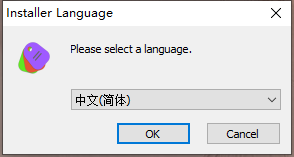
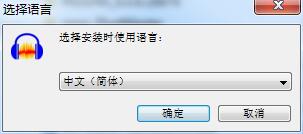
下载软件安装包后,双击.exe安装程序运行,进入安装向导界面,选择你需要使用的语言,点击【OK】。

第二步
进入欢迎安装界面,点击【下一步】继续。

第三步
进入许可协议界面,阅读并同意协议后,点击【下一步】。

第四步
点击【浏览】选择安装位置(建议安装在D盘,也可默认安装在C盘),选好后点击【下一步】。

第五步
选择安装时的附加任务,勾选「创建桌面快捷方式」,点击【下一步】。

第六步
安装向导准备完毕,即将开始安装Audacity,点击【安装】开始安装进程。

第七步
Audacity正在安装中,请耐心等待安装完成。

第八步
安装完成后,可通过桌面快捷方式打开程序,或点击【结束】退出安装向导。

教程1:鼠标拖拽,只选中一段纯噪音片段(没有说话的背景噪音)。
教程2:顶部菜单【效果】→【降噪】→点击【获取噪音样本】。
教程3:Ctrl+A全选整段音频。
教程4:再次打开【降噪】,调节降噪强度,建议默认参数先预览听效果,不要参数过高,避免人声失真。
教程5:点击应用完成降噪处理Audacity。
- 修复已知问题
- 修复bug
- 优化部分功能
选择适合您的下载方式,如发现侵权或不健康内容可以举报