Audacity
v3.4.2电脑版

向日葵远程控制端电脑版是适配全主流Windows、macOS、Linux及国产信创系统的远控工具,自研内网穿透技术,无需公网IP即可跨网连接多台设备。支持高清低延迟桌面操控、大文件拖拽快传、无人值守访问等实用功能,采用端到端加密传输,兼顾个人异地办公、家庭远程协助与企业批量运维等多元场景。
➤游戏版采用顶配专属配置,搭载MAX级带宽资源,远控过程的稳定性与流畅度均为一流水准,彻底规避普通远控版本常见的卡顿、断连问题。
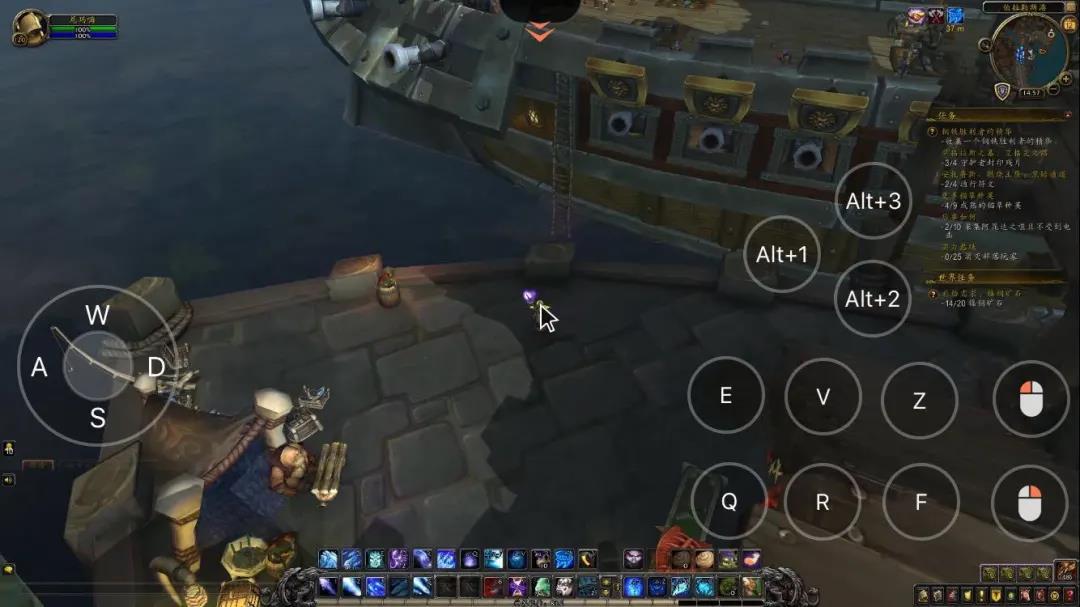
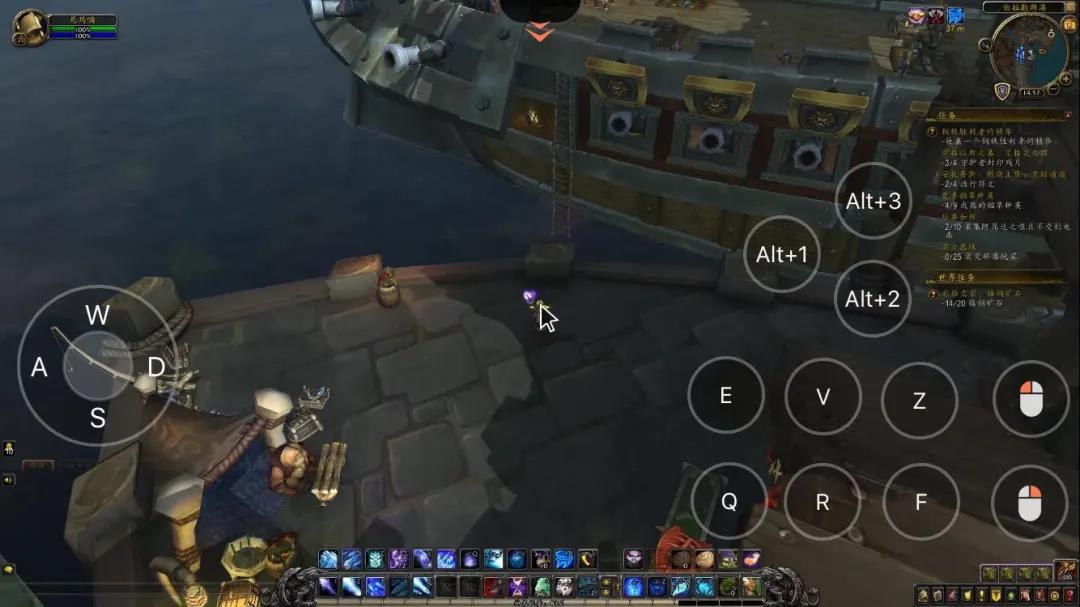
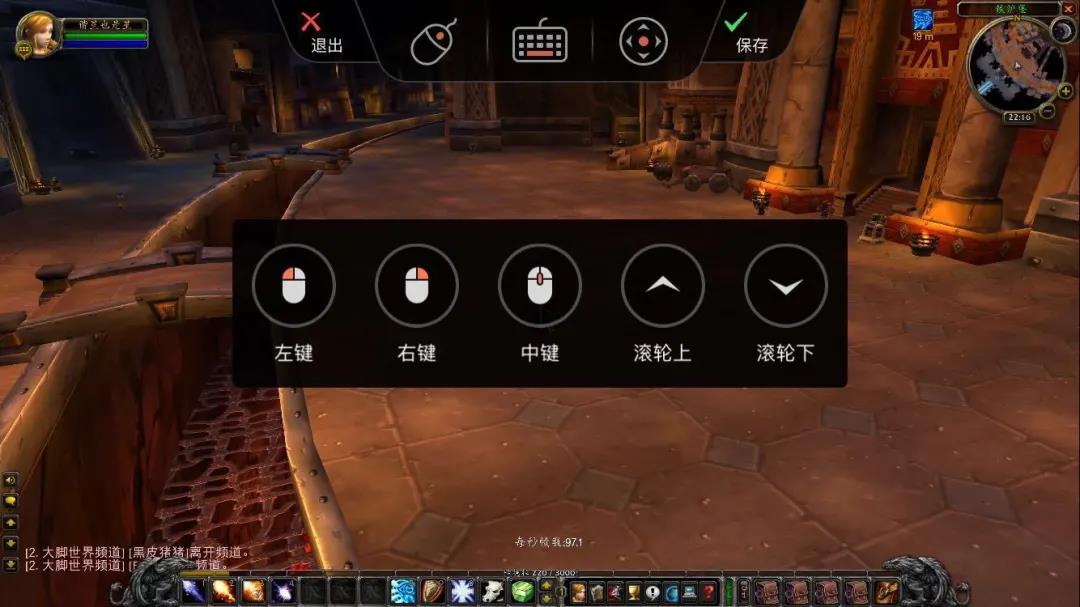
➤相较于普通版本,它拥有独有的自定义键位体系,本次版本更新后,更是新增了其他版本完全没有的专属键位功能。
➤此前无法自定义的alt+1、shift+1等组合快捷键,现在支持自由设置,只需点亮左下角的「组合键位」开关,即可快速选定目标组合键完成配置。
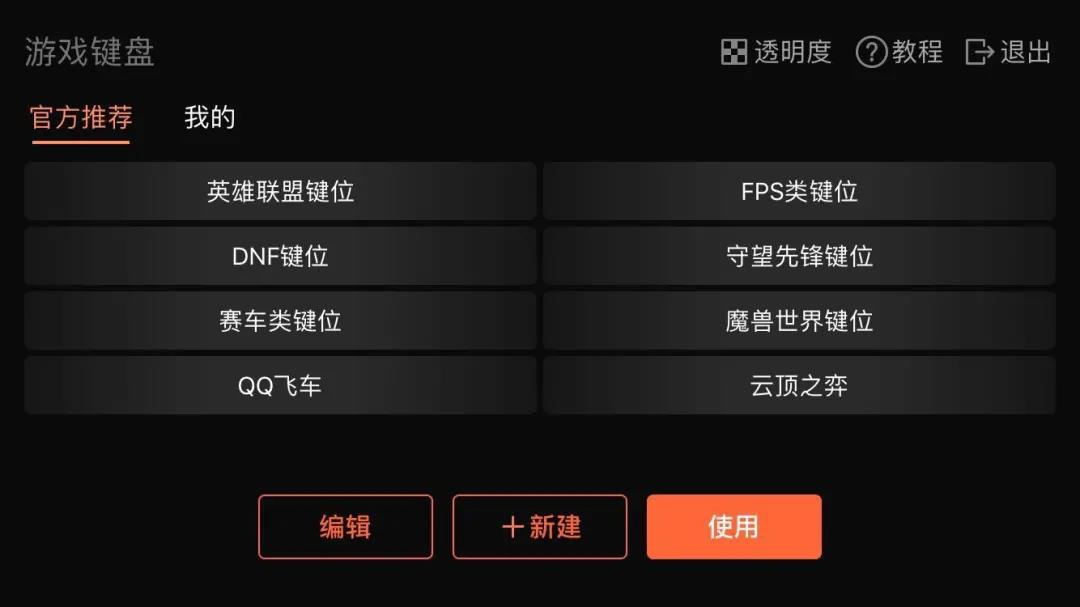
➤鼠标键位、键盘常规键位、方向键位均支持拖拽操作,你可以随意将它们排布到屏幕任意顺手的位置,完全适配个人操作习惯。
指南一
远程桌面连接成功后,顶部工具栏找到【文件】功能。
指南二
点击打开文件管理器,支持双向互传:主控传被控、被控传主控。
指南三
支持单文件、文件夹批量传输、断点续传、大文件传输。
指南四
也可直接开启拖拽传输,本地文件直接拖入远程桌面完成上传。
(方法一)、剪贴板同步:开启后复制文字、文件路径双向同步,远程电脑直接粘贴使用。
(方法二)、远程CMD:支持远程命令行操作,适合运维调试、批量指令执行。
(方法三)、远程重启/关机/锁屏:工具栏一键远程重启电脑,重启后支持自动重连(开启无人值守)。
(方法四)、远程摄像头:可远程查看被控电脑摄像头画面,适合监控值守场景。
(方法五)、屏幕观看模式:仅观看不操控,适合演示、监督、教学观摩。
---远程桌面顶部打开画质设置面板。
---网络差:调低画质、降低帧率、开启极速模式、关闭硬件加速。
---网络好:开启高清画质、高帧率、无损画质,提升观感。
---开启【智能帧率】,自动根据网络动态调节流畅度。
---卡顿优化:关闭被控电脑后台占用网速软件、关闭壁纸动态特效、降低桌面动画效果。
流程1
远程设置开启【隐私屏】,远程连接后本地黑屏,防止身边人偷看桌面内容。
流程2
可关闭远程鼠标指针、禁用远程键盘输入,仅允许观看。
流程3
日志记录可查看所有远程连接记录、IP、时间,方便安全审计。
流程4
定期修改无人值守密码,避免设备被盗控。
1、【优化】针对win7系统算法,远控延迟降低50%
2、【优化】远程3d游戏视角转动更精准
3、【优化】支持切换会话
4、【优化】验证码刷新引导
选择适合您的下载方式,如发现侵权或不健康内容可以举报