Audacity
v3.4.2电脑版

不管你是刚起步的娱乐新人主播,还是天天要跨平台同步开播的游戏、电商主播,肯定都碰到过这些糟心事:美颜磨皮磨得五官糊成一团,开了多平台推流就卡顿掉帧,想换个虚拟背景还得折腾半小时抠图,最后开播前半小时全耗在调工具上,状态都磨没了。YY开播电脑版直接把这些痛点全解决,不用复杂的专业设置,新手点开就能调出自然的美颜效果,绿幕抠图发丝都清晰,一键同步推流多个平台,开播全程低延迟不卡帧,把省下来的时间全留给直播内容。
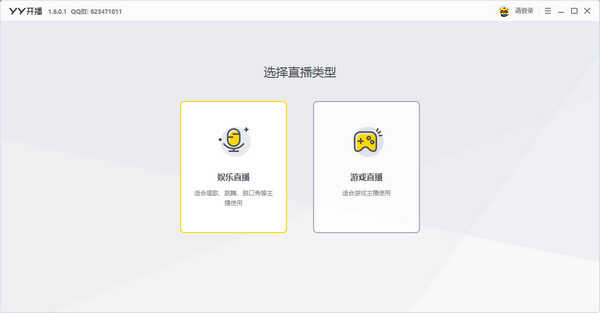
第一点:YY开播电脑版内置两大专属直播模式,覆盖绝大多数主播的日常开播需求,不用自己摸索适配参数,选对模式就能直接用。
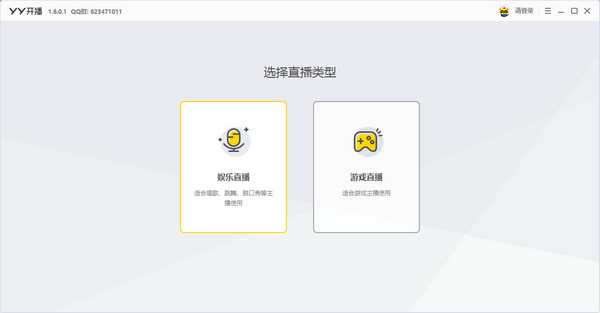
第二点:娱乐直播模式专为才艺、聊天、颜值类主播打造,自带精细化美颜、实时公屏互动、海量音效库、动态贴纸特效等全套工具,不用额外搭配其他软件,就能把直播间氛围拉满。
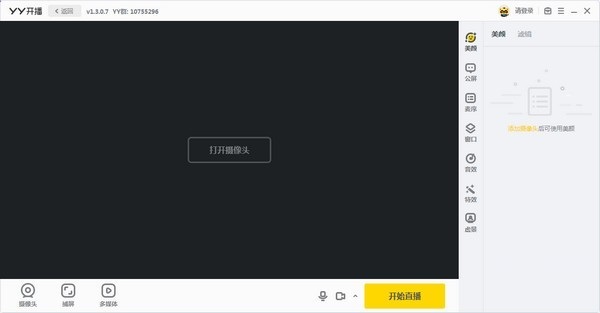
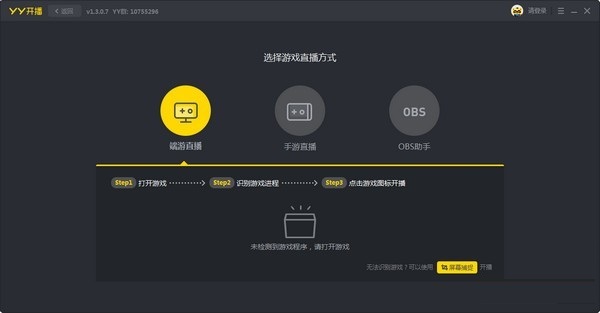
第三点:游戏直播模式适配端游、手游全品类游戏主播,支持游戏画面高清采集、OBS助手深度协同,开播时不抢游戏帧率,还能一键叠加弹幕、礼物特效,保证游戏画面流畅不卡顿,观众观感更沉浸。
步骤1
从本站下载YY开播的.exe安装文件,下载完成后直接双击运行安装程序,无需额外解压步骤。

步骤2
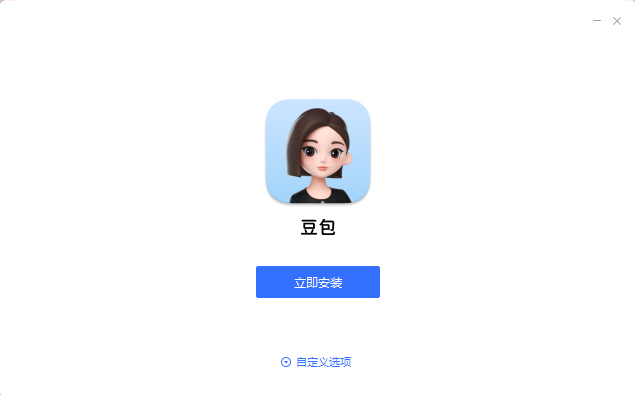
进入安装界面后点击【快速安装】,软件会自动完成基础配置,稍作等待几秒就能安装完毕。
步骤3
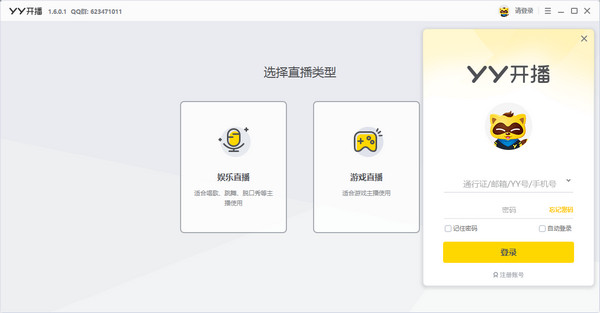
安装成功后直接打开YY开播,点击界面右上角的【登录】按钮,用账号完成登录即可。
步骤4
登录完成后,根据自己的直播方向选择对应的直播类型,再按需调整美颜、推流等相关参数。
步骤5
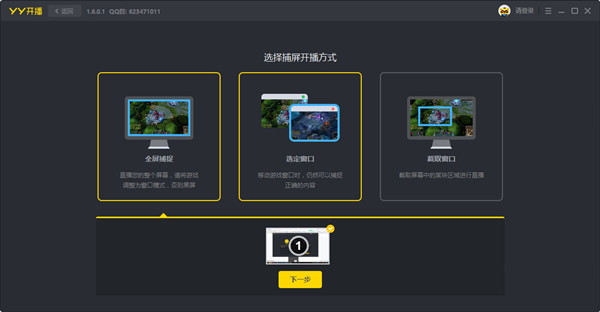
所有设置确认无误后,就能正式开启直播,全程没有复杂操作,新手也能快速上手。
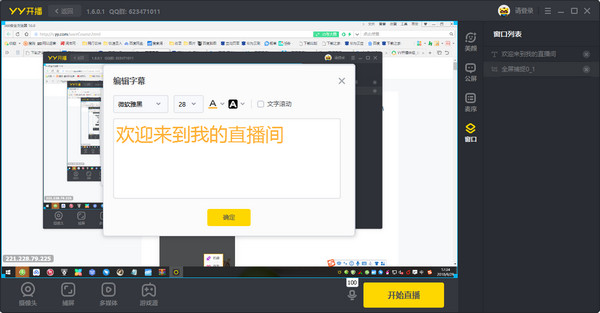
---画布制作完成后,开启【虚拟摄像头】功能;开启后系统新增“YY开播”虚拟摄像头设备;
---OBS、抖音直播伴侣等软件添加视频采集设备时,选择YY开播,即可把YY美颜、抠图、素材画面输出到第三方直播软件;
---横屏:推荐1920×1080;竖屏直播:推荐1080×1920;可在输出设置修改画布分辨率;
---虚拟摄像头找不到:重启YY开播;安装虚拟摄像头驱动;关闭安全软件拦截;
---画面拉伸变形:修改画布分辨率与视频源分辨率匹配。
➤打开【调音台】,选择输入麦克风设备,输出监听设备;
➤开启降噪、回声消除,抑制环境杂音;可调节麦克风音量、伴奏音量;
➤支持伴奏输入,播放背景音乐;支持变声音效;
➤麦克风无声:检查系统麦克风权限,确认没有被其他软件占用;
➤监听耳机建议插好,避免直播回声啸叫。
1.将bug扫地出门进行到底
2.有史以来最稳定版本
3.优化性能,修复已知问题
选择适合您的下载方式,如发现侵权或不健康内容可以举报