Audacity
v3.4.2电脑版


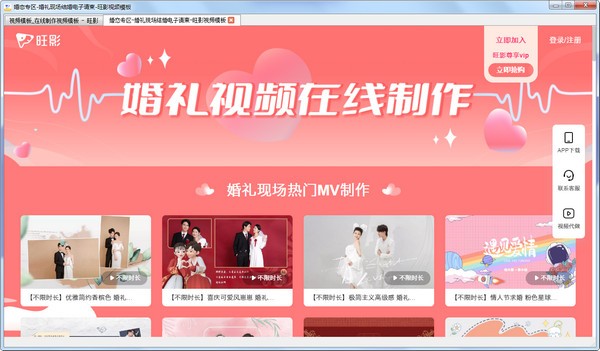
刚想学着做短视频,打开专业剪辑软件直接懵了,轨道、关键帧这些术语完全看不懂,找素材、卡点、调字幕每一步都卡壳。旺影视频模板根本不用你记任何复杂操作,挑好喜欢的风格模板,往里面导入自己的照片和文字,系统自动帮你卡点、加转场、配BGM,不用半小时就能做出氛围感拉满的纪念视频,朋友圈、社团活动的内容随手就能搞定,完全不用为了做视频专门去报剪辑课。
方法一
在预览窗口直接点击文本框,进入文字编辑状态。
方法二
修改文字内容,控制文本字数,文字过多会自动缩小字号。
方法三
在右侧文字设置面板,调整字体大小、文字颜色。
方法四
修改完成,预览窗口实时查看文字效果。
1、点击预览窗口中的占位图片,选择【替换此图】。
2、从电脑本地文件夹选中图片上传,上传后拖动缩放、旋转图片,适配画面框。
3、支持替换视频素材,点击视频占位框,上传本地短视频,裁剪视频时长。
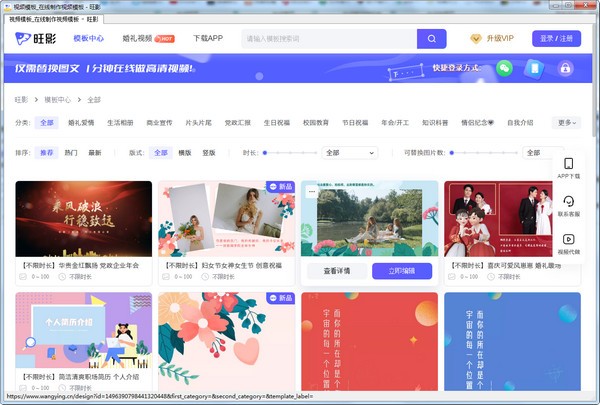
4、不限时长模板,可点击添加画面,新增图片、视频画面。
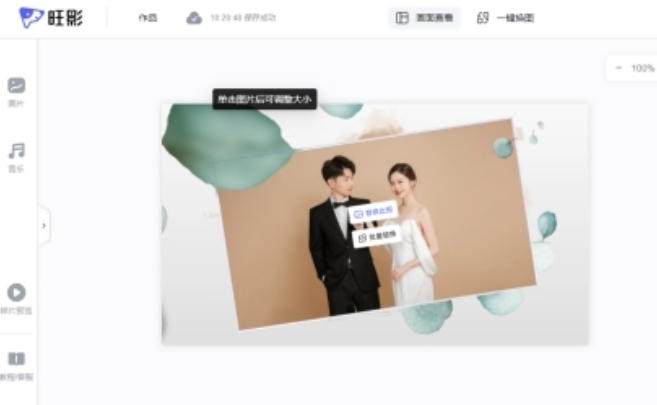
5、全部素材替换完成,预览整体画面效果。
教程①
在编辑面板找到音频设置模块。
教程②
可直接选用软件内置音乐库背景音乐;也可以上传本地MP3音频。
教程③
上传音乐后,对音频进行截取,保留需要的片段。
教程④
调整背景音乐音量,设置音频淡入淡出效果。
教程⑤
预览视频,确认音画同步,保存音频设置。
→仅【不限时长】模板支持画面编辑;固定时长模板不可增删画面。
→编辑页面下方画面列表,点击【添加画面】,选择图文、图片、视频画面。
→选中不需要的画面,点击删除,移除该片段。
→鼠标拖动画面条目,自由调整前后播放顺序。
→单个作品画面上限100个,最长支持60分钟视频。
1.修复BUG,新版体验更佳
2.更改了部分页面
3.提高稳定性
选择适合您的下载方式,如发现侵权或不健康内容可以举报