Audacity
v3.4.2电脑版


接了地产看房、展馆全景这类商业订单,以前要花好几天调试交互效果,客户改需求就得返工大半天,交付效率低还容易耽误工期。720云全景系统制作工具自带全套可视化编辑功能,拖拽就能调整导览路径、添加品牌弹窗、设置访问密码,做完直接生成H5链接发给客户,改需求也能在线实时调整,一天就能完成多套全景项目,接单交付速度直接快好几倍
下载方法
●自定义安装目录,不要安装在 C 盘,路径尽量不使用中文、特殊符号
●阅读用户协议,勾选同意,点击下一步,等待安装进度跑完
●安装结束,勾选创建桌面快捷方式,点击完成
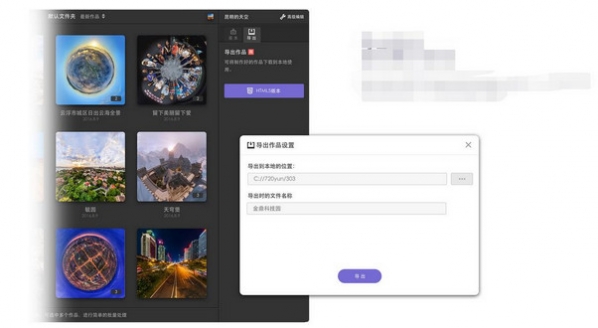
安装步骤
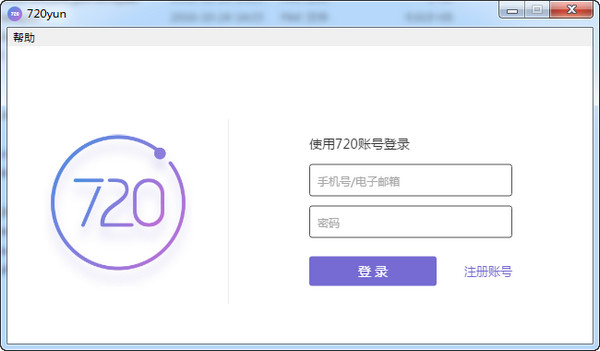
●双击桌面图标打开720云全景系统制作工具
●使用720 云账号手机号验证码登录(必须和网页工作台同一个账号)
●导入本地全景图(2:1 全景图、六面体、大像素矩阵素材)
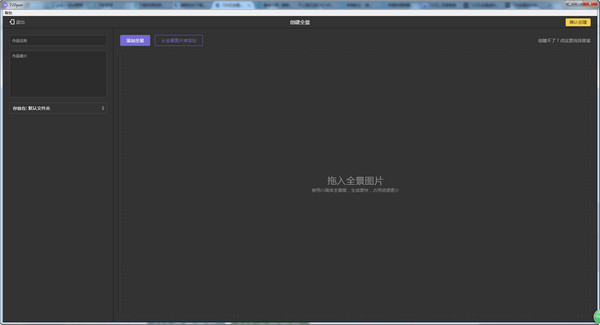
●软件自动切图,切图完成自动上传到账号云端素材库
●上传成功后,打开网页工作台,素材库中即可调用图片制作全景漫游项目
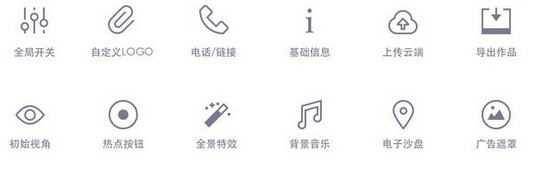
---进入720云网页工作台,新建漫游项目,填写项目名称、项目简介。
---从云端素材库依次添加各个点位全景图,生成独立场景。
---拖动场景条目,调整场景播放顺序;支持场景分组管理。
---选中场景,设置初始视角,定义打开项目默认显示画面。
---保存项目,随时预览全景基础漫游效果。
1、打开项目编辑器,选中全景场景,找到热点功能,点击添加热点。
2、在全景画面放置热点图标,选择热点类型:场景跳转、图片、文字、视频、超链接。
3、配置热点内容:跳转目标场景、弹窗图文、上传视频,自定义热点图标样式。
4、调整热点大小、位置,设置点击交互效果,开启跟随画面缩放。
5、保存热点设置,预览全景,点击热点测试交互效果。
▶打开沙盘功能,上传平面图、户型图作为沙盘底图。
▶在沙盘上放置场景点位,绑定对应的全景场景,实现地图点击跳转全景。
▶标尺标注:添加标尺,在全景画面点击两个端点,输入长度文字标注。
▶设置标尺线条粗细、颜色、文字样式,调整文字位置。
▶预览沙盘与标尺效果,保存配置。
1.细节更出众!
2.BUG去无踪
3.提高稳定性
选择适合您的下载方式,如发现侵权或不健康内容可以举报