Audacity
v3.4.2电脑版

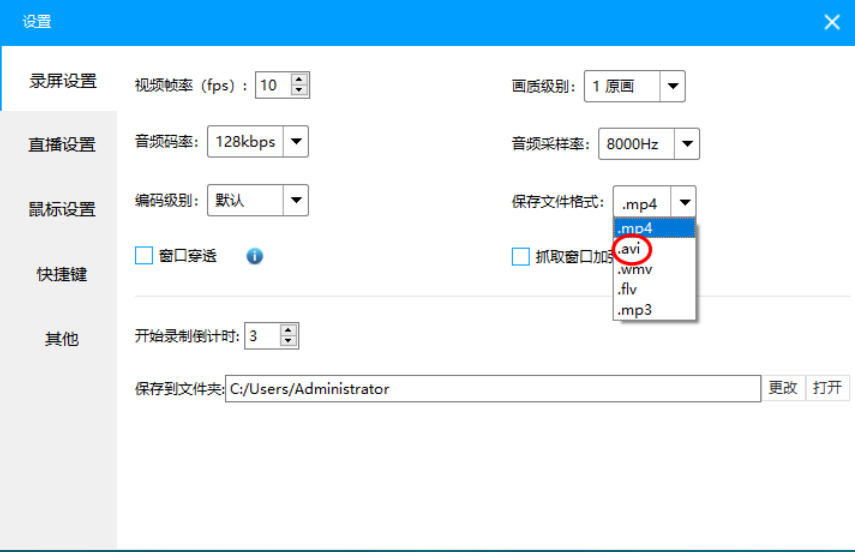
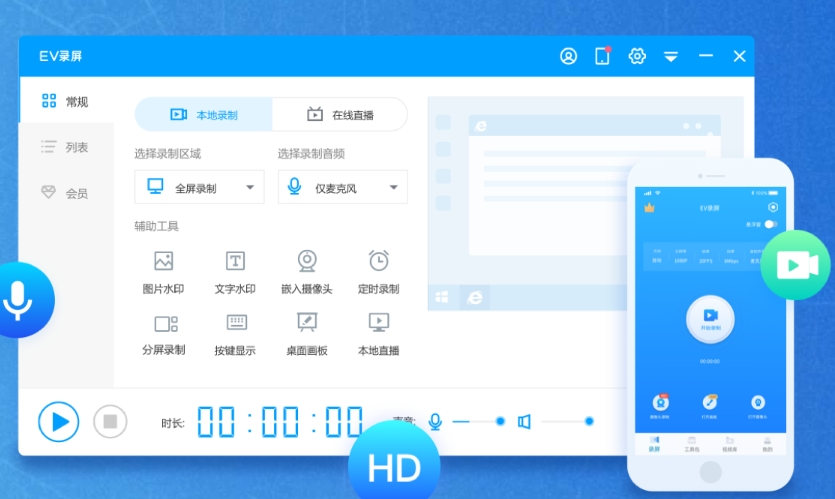
以前上网课录教程,找了好几个录屏软件,要么要付费开会员才能去水印,要么录到一半就闪退,连系统音和麦克风音都没法分开录,后期改音频特别麻烦。EV录屏器最新版完全免费无广告,不用开会员也能录高清无水印的画面,还能一边录一边用画笔标注重点,低内存占用开着PPT讲几小时课也不卡顿,做出来的课程文件体积还小,发给学生特别方便。
(1)、在主界面开启【摄像头】选项,软件自动识别电脑摄像头设备。
(2)、预览窗口查看摄像头画面,拖动调整摄像头画面位置与大小。
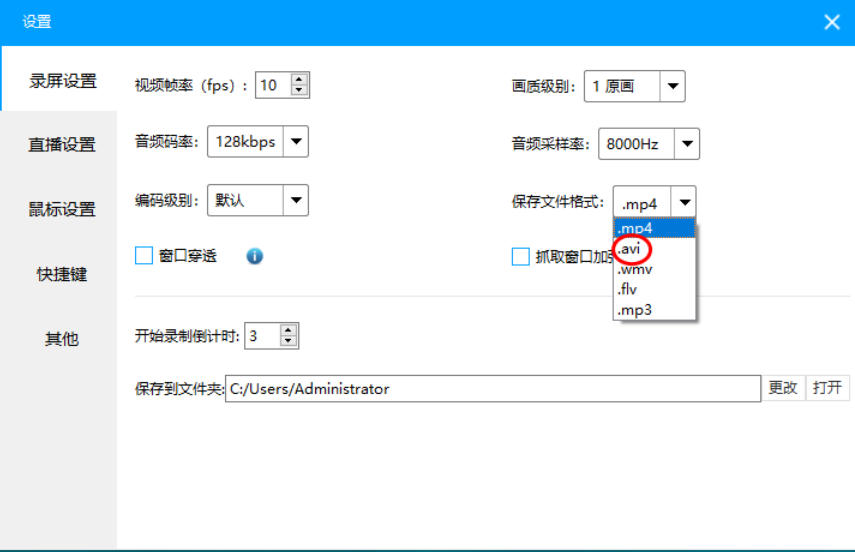
(3)、设置摄像头画面形状:圆形、矩形,自定义边框样式。

(4)、如需分屏录制,调整屏幕区域与摄像头画面布局。
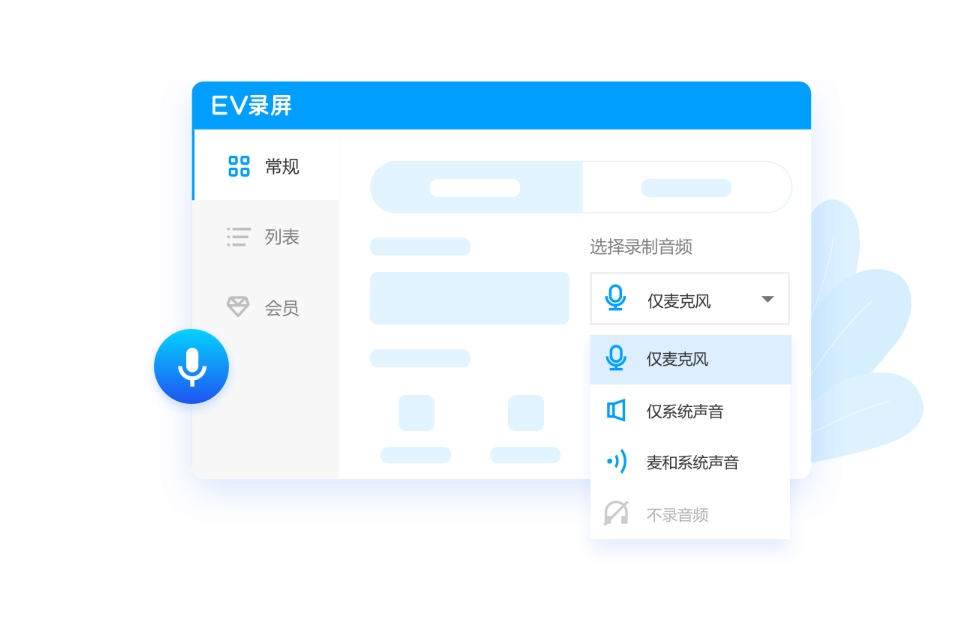
(5)、预览整体画面,确认摄像头不遮挡重点演示区域。
第一步
录制模式切换为GIF录制。
第二步
框选GIF录制区域,设置GIF帧率与画质。
第三步
点击录制按钮,开始捕获画面;结束后点击停止。
第四步
预览GIF效果,可修改动图播放速度。
第五步
确认效果后导出GIF文件到本地文件夹。
---打开水印设置面板,可开启或关闭水印。
---自定义文字水印内容、字体、颜色、位置。
---开启鼠标效果:点击高亮、光标放大,突出操作位置。
---预览窗口查看水印与光标效果。
---设置完成,保存参数。
指南①
全部参数配置完毕,点击【开始录制】,可设置倒计时。
指南②
录制过程可按快捷键暂停/继续录制。
指南③
录制完成点击停止,自动生成视频文件并打开预览。
指南④
进入内置剪辑模块,拖动时间轴裁剪片头片尾,删除多余片段。
指南⑤
剪辑完成,选择视频格式导出。
1.将bug扫地出门进行到底
2.有史以来最稳定版本
3.优化性能,修复已知问题
选择适合您的下载方式,如发现侵权或不健康内容可以举报