Audacity
v3.4.2电脑版


家里装了萤石摄像头的朋友,别再总盯着手机小屏幕看监控了,这个萤石云电脑版用起来顺手太多,大屏上看家里的实时画面清清楚楚,同时开好几个监控窗口也不卡顿,出门在外想看看家里老人孩子,坐电脑前扫一眼就全放心了,之前用手机看监控总碰到续航不够、网络卡顿的麻烦,自从装上萤石云电脑版,连家里的智能门锁、扫地机器人这些设备都能统一管理,不用来回切APP,鼠标点两下就能调录像、开对讲,用一次就知道有多省心。

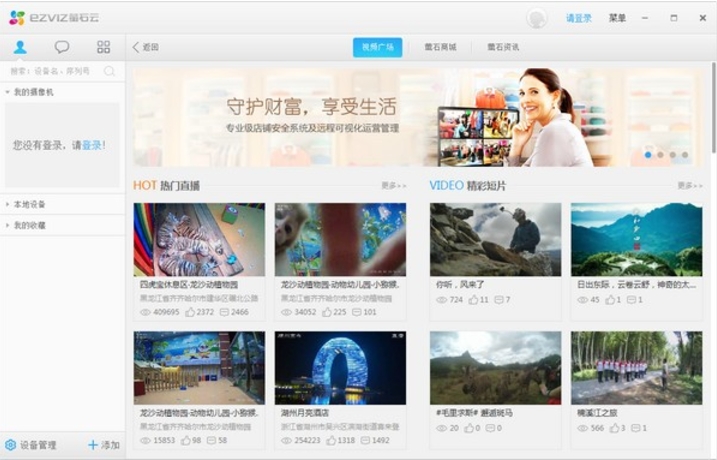
教程1. 左侧设备列表点击任意摄像头,自动开启实时视频预览画面。
教程2. 支持单画面、四画面、九画面、十六画面多窗口同时预览,适合多路监控集中查看。
教程3. 预览界面可切换高清、标清画质,根据网络情况调节清晰度,避免卡顿。
教程4. 鼠标双击画面可快速全屏观看,再次双击退出全屏模式。
教程5. 支持画面实时截图、即时录像,手动保存关键监控画面与视频片段。
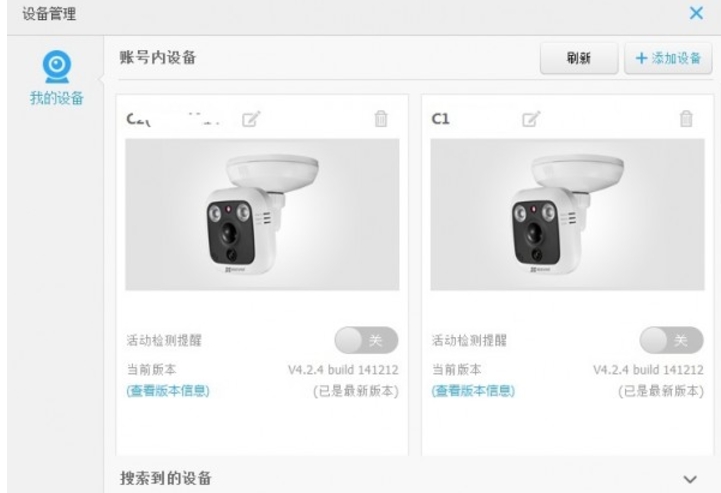
1. 打开云台摄像头实时预览界面,找到播放窗口下方【云台控制】图标。
2. 点击上下左右方向按钮,即可远程控制摄像头旋转、俯仰调节视角。
3. 全屏预览状态下,可直接按键盘上下左右方向键快速操控云台,操作更便捷。
4. 支持设置预置点、自动巡航,一键切换常用监控角度,实现自动轮巡监控。
5. 调节云台速度档位,可慢调精细对焦、快调大范围切换视角。
方案1
在设备实时预览界面,点击【对讲/语音】按钮。
方案2
开启对讲权限后,电脑麦克风可直接发声,传输至摄像头端,实现远程喊话。
方案3
设备收音声音可实时传回电脑音箱,双向实时对话,适合门店、门口访客沟通。
方案4
对讲结束再次点击按钮关闭语音功能,避免杂音持续收录。
方案5
若对讲无声音,可在电脑声音设置内切换麦克风、扬声器默认设备。
1. 预览界面点击【回放】功能,进入历史录像查询页面。
2. 选择需要查询的设备、具体日期,时间轴会展示当日所有录像片段。
3. 点击时间轴对应时间段,即可播放对应历史监控视频。
4. 支持倍速播放、暂停、逐帧回看,精准查找异常画面。
5. 区分云存储录像、内存卡录像、硬盘录像机录像,按需切换回放来源。
--提高稳定性
--日日夜夜的劳作只为你可以更快乐
--嘛咪嘛咪哄~bug通通不见了!
选择适合您的下载方式,如发现侵权或不健康内容可以举报