Audacity
v3.4.2电脑版

手里存了不少90年代到2010年左右的老家庭录像、老电影文件,用现在的新播放器打开总出问题,要么没声音要么直接闪退,装个超级解霸电脑版就省心多了,近150种老格式都能直接解码,老旧电脑跑起来也丝滑不卡,不想装一堆解码器折腾半天,直接下个超级解霸电脑版就够用,普通音箱就能模拟出7.1环绕音效,还能自由调画面亮度色度,昏暗的老碟片画面也能调得清清楚楚,想截片段、提音频点几下就搞定,操作没半点复杂门槛。
第一步
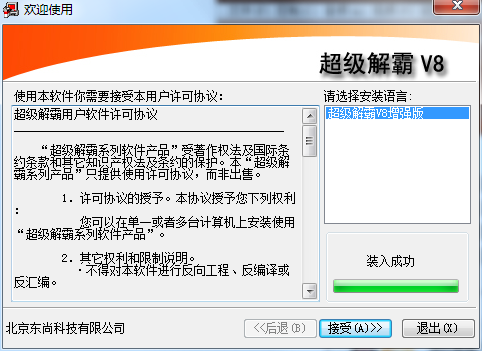
从本站下载超级解霸安装包,解压至当前文件夹,双击其中的exe应用程序,弹出安装向导界面后点击「下一步」。
第二步
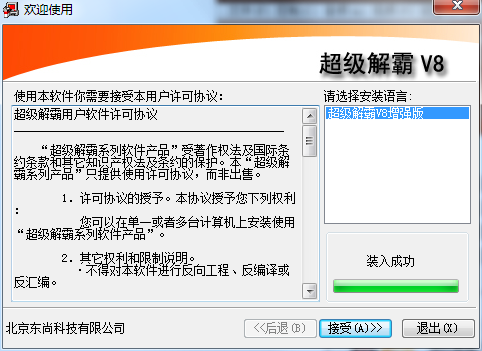
在安装路径选择界面,建议将软件安装至D盘,选定目标位置后点击「下一步」,等待安装程序自动写入文件。
第三步
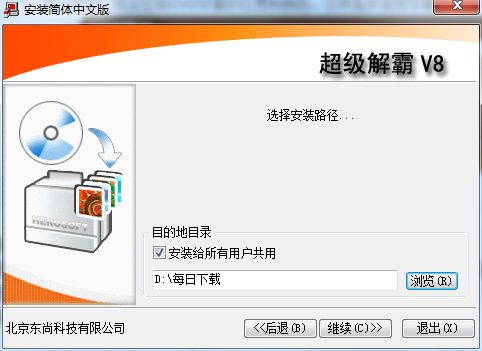
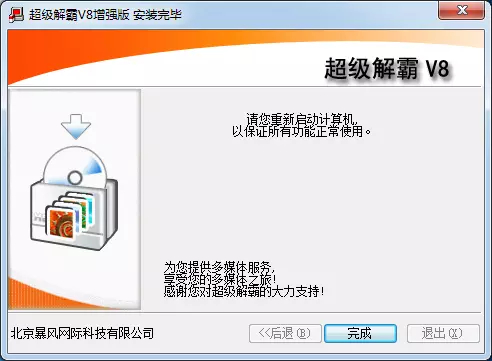
安装进程结束后,点击界面上的「完成」按钮,即可完成超级解霸的全部安装流程。
1. 播放需要剪辑的视频,点击工具栏【循环/选择录取区域】按钮激活剪辑功能。
2. 拖动进度条,定位需要截取片段的开始点,点击标记起始位置。
3. 继续拖动进度条到片段末尾,标记结束点,选中需要截取的视频区间。
4. 确认选区无误后,点击【保存MPG/录制保存】按钮。
5. 选择电脑本地保存路径,命名文件并确认保存,即可导出截取的短视频片段。
步骤1. 视频播放到需要保存的精彩画面,点击暂停按钮定格画面。
步骤2. 点击工具栏【截图/保存图像】功能按钮。
步骤3. 弹出保存窗口,选择保存位置、图片格式,确认保存。
步骤4. 支持高清单帧截图,无模糊压缩,适合保存老旧视频珍贵画面。
步骤5. 可连续逐帧截图,批量保存多帧画面素材。
方法1
将CD、VCD光盘放入电脑光驱,打开超级音频解霸模块。
方法2
在音频输入选项中选中【CD音源】,读取光盘音轨文件。
方法3
点击【设置】,自定义转换后MP3文件的保存路径、音质参数。
方法4
点击【开始压缩】,软件自动抓取CD音频并转换成MP3格式。
方法5
等待进度走完,即可在文件夹找到无损转换后的MP3音频文件。
1. 播放视频后,点击软件特色功能【背景播放/桌面播放】。
2. 开启后视频画面直接叠加在电脑桌面底层,不遮挡桌面图标。
3. 支持窗口悬浮、置顶播放,一边办公一边观影听视频。
4. 如需指定窗口播放,拖动瞄准器图标,锁定对应窗口区域即可定点播放。
5. 关闭背景播放模式,即可恢复普通窗口播放状态。
全面支持VISTA操作系统;
修改了注册机制,实行互联网全免费;
去掉了所有插件;
修改了在线升级机制;
更换了时尚的界面皮肤;
选择适合您的下载方式,如发现侵权或不健康内容可以举报