Audacity
v3.4.2电脑版


达芬奇剪辑电脑版是专业免费的影视调色剪辑软件,很多短视频博主、影视创作者都在用。它集剪辑、调色、音频混音、特效合成于一体,免费版就能满足大部分创作需求,支持 4K 高清素材处理,调色功能尤为强大。软件功能模块多,上手需要一点学习时间,适合想做高质量短片、宣传片、微电影的人。这里提供安装包,想要专业剪辑调色工具的朋友可以直接下载体验
步骤一
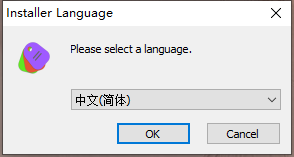
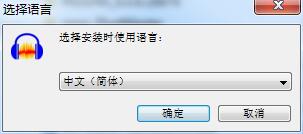
先在本站下载达芬奇剪辑APP安装包,解压后双击「.exe」文件,进入安装向导,点击「Next」。

步骤二
阅读许可协议,勾选「I accept the...」,点击「Next」继续。

步骤三
点击「Change」选择安装位置(默认C盘,推荐安装至D盘),点击「Next」。

步骤四
安装信息确认无误后,点击「Install」开始安装。

步骤五
安装完成后,点击「Finish」退出安装向导即可。

---在项目管理器点击【新建项目】,输入项目名称,选择项目保存路径
---进入项目设置面板,设置分辨率、帧率、色彩空间;短视频常用 1080P 25fps,4K 项目对应素材帧率
---优化媒体 / 代理媒体目录选择空间充足的硬盘,避免缓存占用 C 盘
---保存项目设置,进入软件主界面;底部七大页面:媒体、快编、编辑、Fusion、调色、Fairlight、交付
(方式一):切换到【媒体】页面,左侧浏览电脑文件夹,选中视频、图片、音频直接拖拽到媒体池
(方式二):右键媒体池新建素材箱,把 B-roll、音频、图文素材分类存放,方便管理
(方式三):素材右键可查看剪辑属性,修正旋转、更改帧率;RAW 素材可调整解码参数
(方式四):高码率 4K、RAW 素材可右键生成代理,剪辑时更流畅,最终渲染使用原素材
➤切换【编辑】页面,把媒体池素材拖入时间线轨道
➤快捷键 I 标记入点、O 标记出点,截取需要的片段,可使用插入、覆盖、附加等编辑方式
➤刀片工具切割素材,拖动首尾裁剪,调整素材顺序;两段素材中间添加转场,拖拽修改转场时长
➤效果库添加文字、Text + 标题、贴纸;右侧检查器修改字体、大小、位置、动画
➤音频素材放到音频轨道,调整音量包络,添加淡入淡出
选择适合您的下载方式,如发现侵权或不健康内容可以举报