5Y浏览器
v1.0.0电脑版

很多上网办公的朋友最近都在找青鸟浏览器电脑版的教程,它是基于Chromium内核的电脑浏览器,主打纯净无弹窗广告,内存占用低,网页加载速度快。支持账号云端同步收藏夹和密码,自带网页翻译、滚动截图、鼠标手势,也能安装扩展插件,还有无痕浏览模式保护隐私。多开标签页不容易卡顿,适合日常查资料、看视频办公,遇到网页打不开、插件失效、同步异常,都可以在设置里排查或者找客服咨询。
1、打开需要收藏的网页,点击地址栏星形图标,添加到书签,可修改名称、选择保存文件夹。
2、快捷键 Ctrl+D 快速收藏页面;Ctrl+Shift+O 打开收藏管理器,新建文件夹对书签分类整理。
3、在收藏管理器设置中,可从 Chrome、Edge 等其他浏览器导入书签;也可以导出 HTML 书签文件备份。
4、登录账号后,收藏夹支持云端同步,换电脑登录即可读取书签。
---在顶部地址栏输入网址,按下回车访问网页;地址栏同时兼具搜索功能,直接输入文字即可搜索。
---点击标签栏加号新建标签页;点击标签上的叉号关闭页面。
---快捷键 Ctrl+Shift+T,恢复误关闭的标签页;Ctrl+Tab 切换不同标签。
---右键标签页,可以固定标签、复制网址、移动标签、将页面加入分组,方便整理大量网页。
教程1
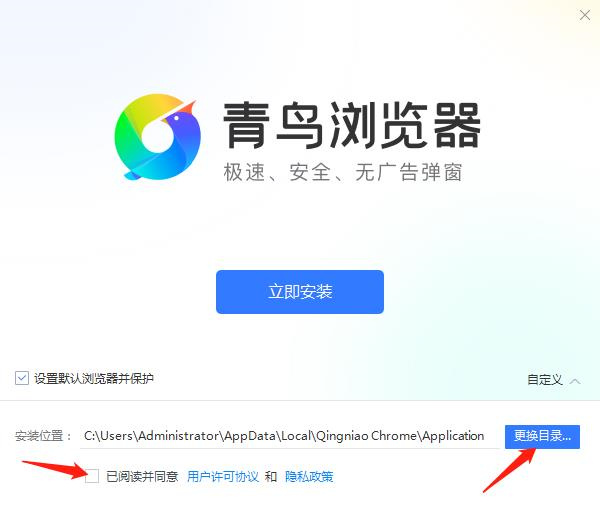
(接上一步:下载安装包并打开)根据自身需求更改软件安装目录,然后勾选「已同意」协议选项。

教程2
选好目录并勾选同意后,点击「立即安装」按钮开始安装。

教程3
浏览器正在安装中,请耐心等待安装完成。

教程4
安装完成后进入浏览器主页,可根据自身情况登录账号,或手动导入浏览器收藏夹。

教程5
设置完成后,即可开始正常使用青鸟浏览器。

1、进入设置 - 隐私和安全,点击清除浏览数据。
2、选择时间范围,勾选缓存文件、Cookie、浏览历史、下载记录等项目。
3、点击清除数据,清理后网页加载异常、页面错乱的问题常会得到改善。
4、也可以设置关闭浏览器自动清理部分隐私数据。
---在设置页面底部找到 “关于青鸟浏览器”,软件自动检测新版本,有更新可一键升级。
---遇到网页加载失败、截图异常、同步失败、插件闪退等问题,在帮助与反馈入口提交问题描述与截图。
---优先尝试清除缓存、关闭冲突扩展、切换网络排查基础故障。
网页加载很慢 / 打不开:切换网络,清除缓存,关闭占用资源的扩展,关闭代理或 VPN 重试。
云端同步失败:确认账号登录正常,网络通畅,检查同步开关是否打开,退出重登账号。
鼠标手势没反应:在设置确认手势功能开启,部分网页脚本会拦截鼠标右键手势。
滚动截图截不全:长网页尽量等待页面完全加载完毕再截图,过长页面可以分段截取。
扩展插件无法安装:确认插件适配 Chromium 内核版本,开启开发者模式加载本地扩展。
1.支持手动导入2345加速浏览器本地收藏和账号管家数据
2.支持鼠标手势,双击关闭标签,标签上直接静音和浏览器全局静音功能
3.新增截图功能,同时支持将网页保存为图片
4.地址栏增加输入历史记录,优化网址补全功能
5.英文网站主动提示翻译
6.优化收藏、下载、地址栏等常用功能,调整主菜单、右键菜单的界面和功能分区
7.修复已知的问题和BUG
选择适合您的下载方式,如发现侵权或不健康内容可以举报